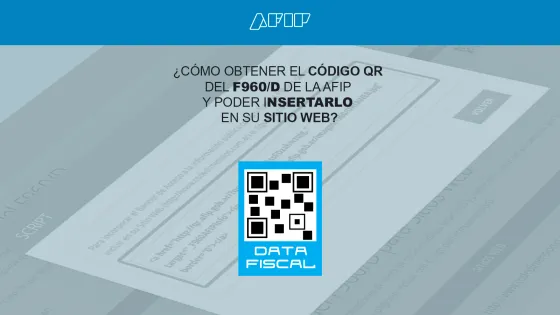
Desde marzo de 2013, la AFIP (Administración Federal de Ingresos Públicos) de Argentina, en conjunto con NIC Argentina, ha implementado la solicitud de incorporación de un Código QR proporcionado por la AFIP a todas las personas físicas o jurídicas. Aunque suena como una intimación, se trata de una medida para mejorar la fiscalización y control de los contribuyentes.
A continuación, se presenta un tutorial actualizado para saber cómo obtener el código QR para su sitio web en pasos detallados.
Ingresar al sitio web de la AFIP
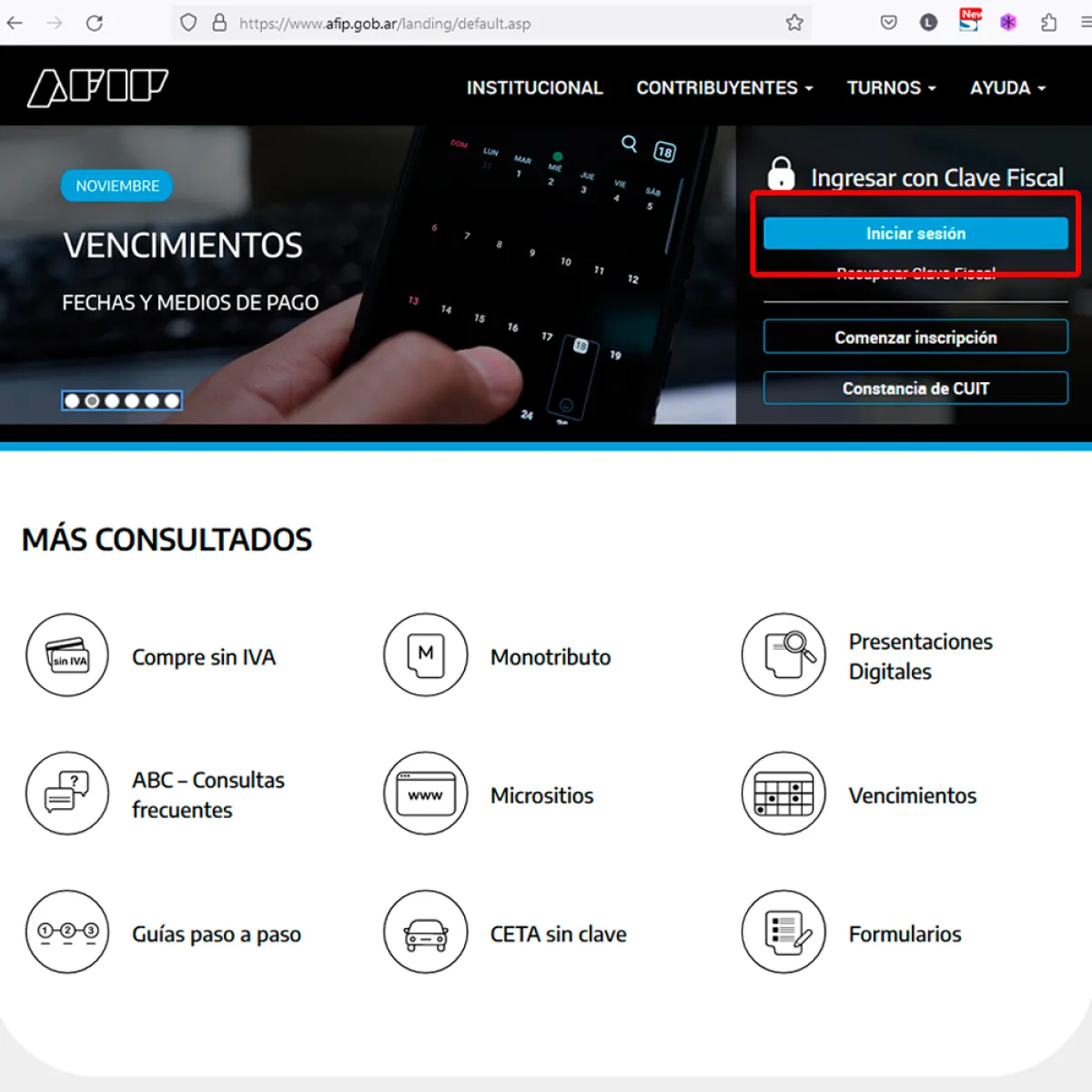
Acceda al sitio web oficial de la AFIP a través de su navegador web.
Para ingresar al sitio web de AFIP haga click en el siguiente enlace: https://www.afip.gob.ar/
Luego haga click en el botón superior derecho "Iniciar Sesión"
Inicio de Sesión en AFIP
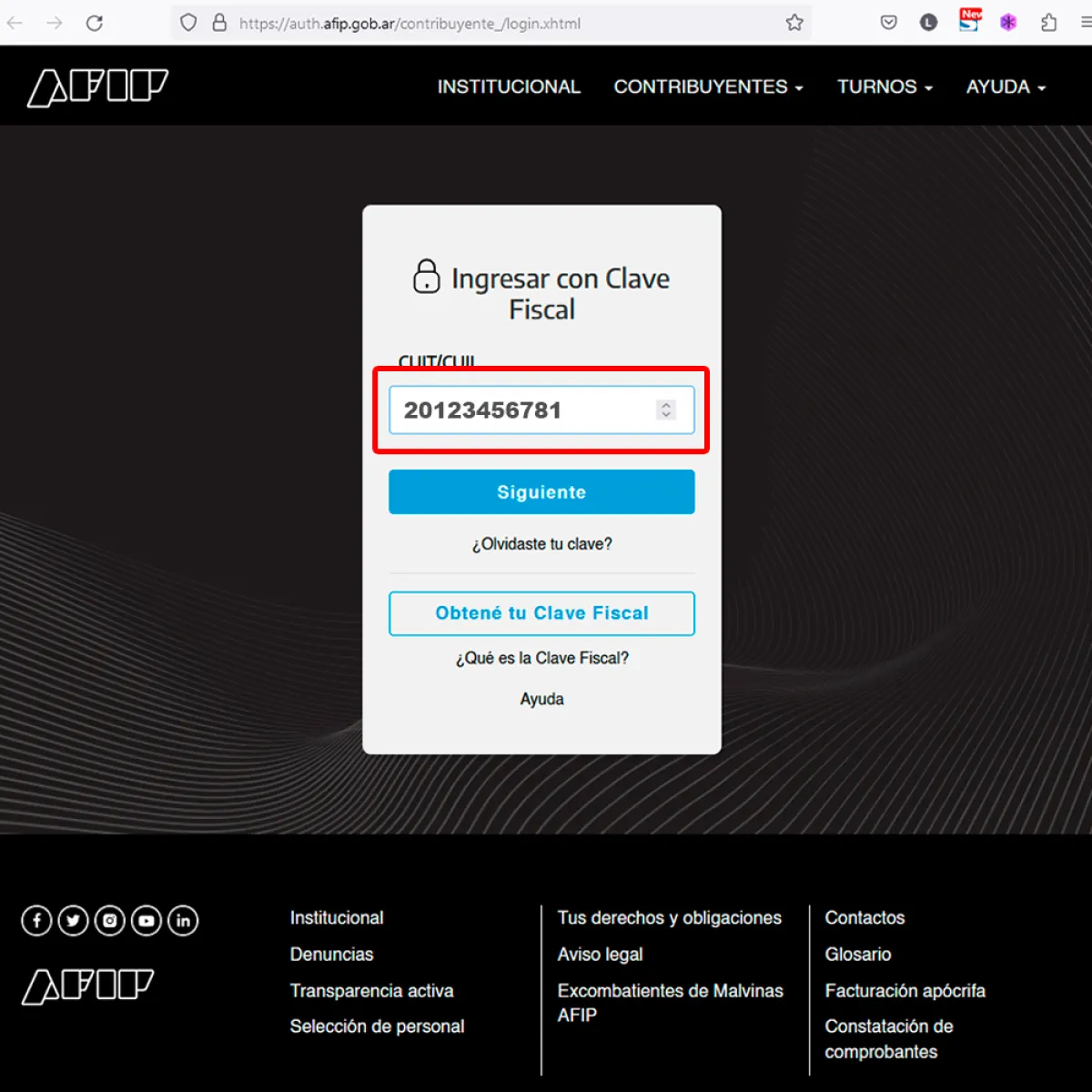
1.1 Ingrese su CUIT
En la ventana emergente, ingrese los 11 dígitos de su CUIT, sin guiones ni puntos, sólo números y haga click en el botón Siguiente
Inicio de Sesión en AFIP
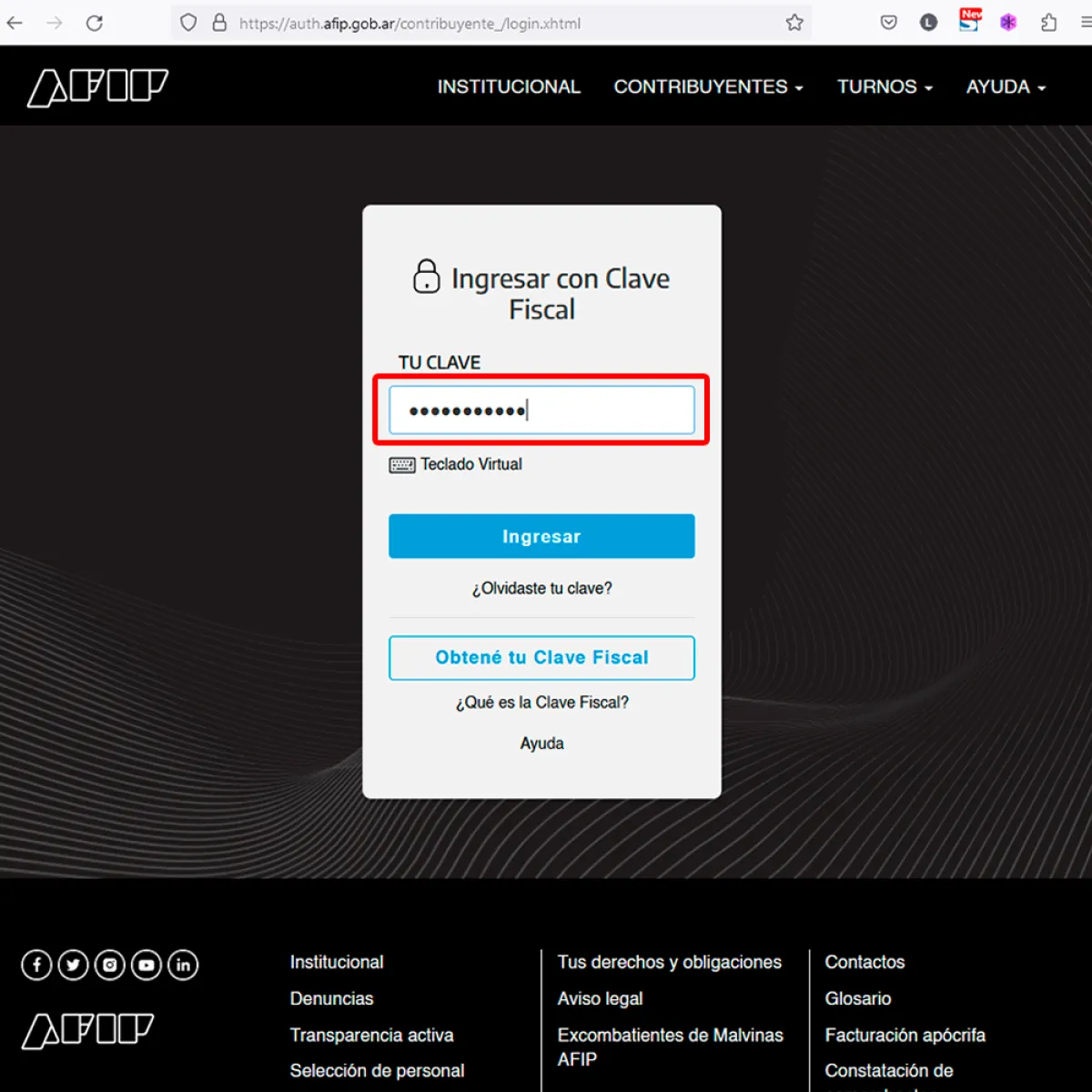
1.2 Ingrese Clave Fiscal
Deberá ingresar su Clave Fiscal que acompaña a su CUIT y haga click en el botón Ingresar.
Si desconoce su clave fiscal, consulte con su Contador.
Tipo de Responsabilidad Fiscal
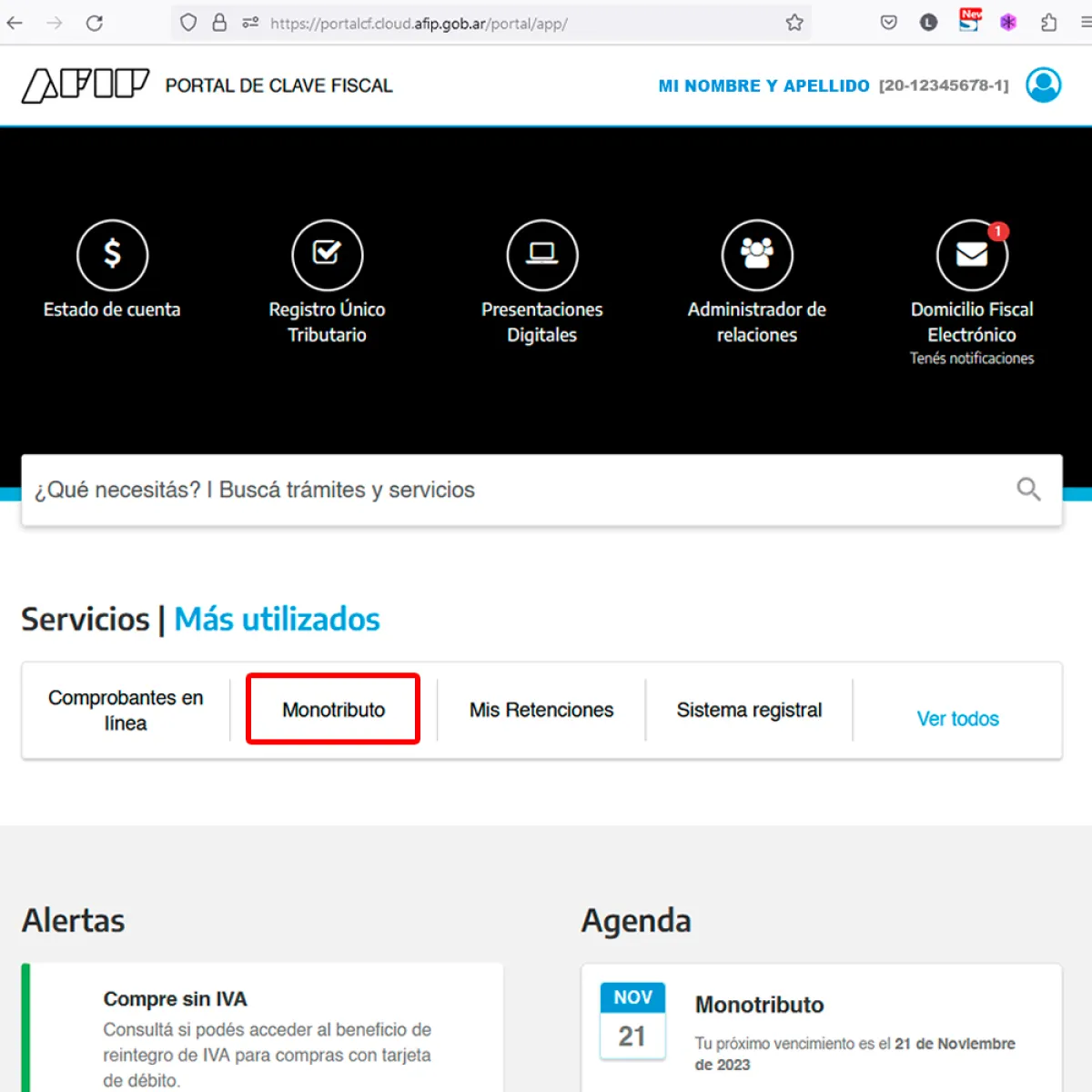
Una vez iniciada la sesión, elija el tipo de responsabilidad fiscal que corresponda a su situación.
En el apartado Servicios Más Utilizados, seleccionaremos el Tipo de Responsabilidad Fiscal, en este caso, como se muestra en la imagen de modelo, seleccionaremos Monotributo.
Elegir la Persona Física
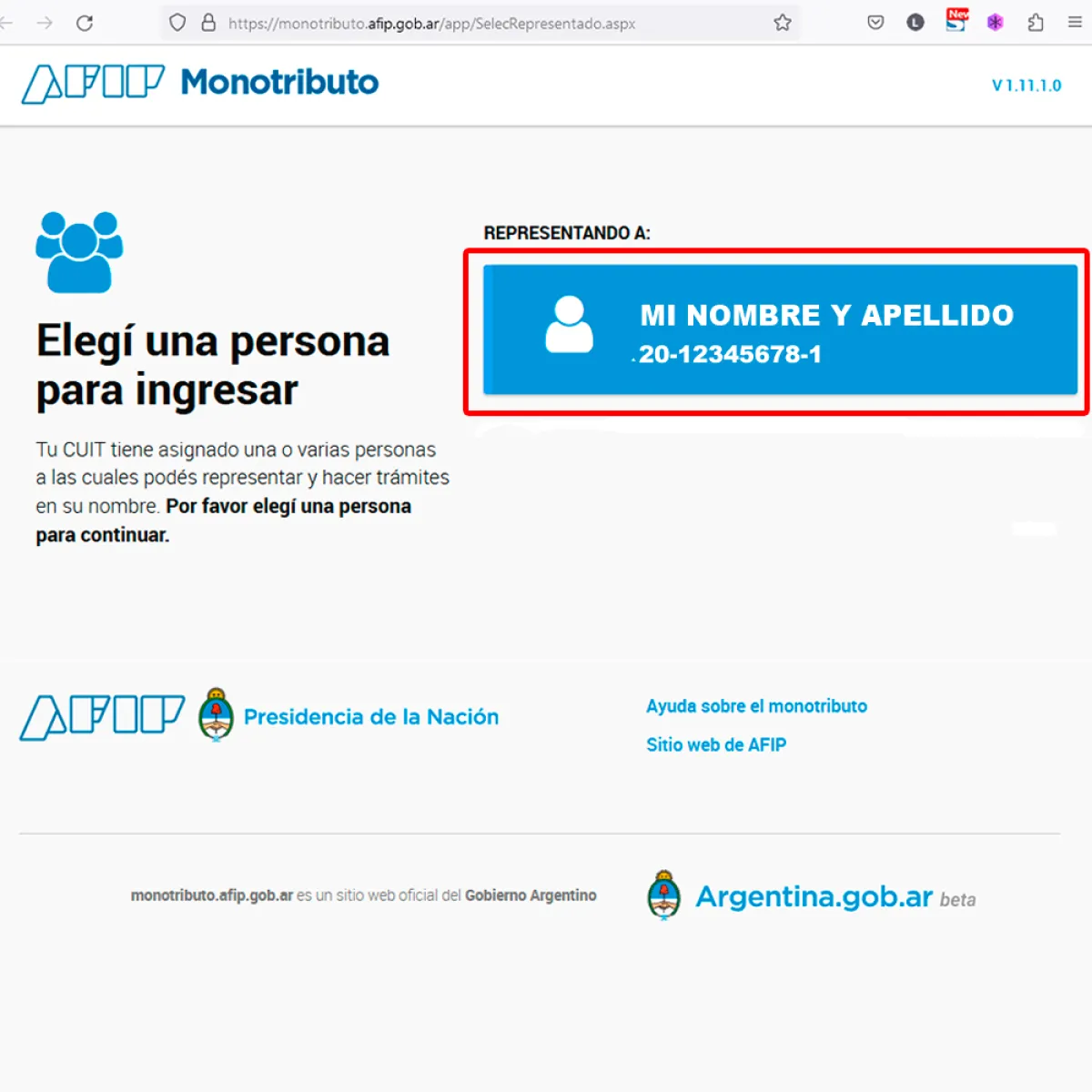
Deberá seleccionar la Persona Física
Una vez elegida su responsabilidad fiscal, aparecerá una pantalla en la cual deberá elegir la persona a la que va representar. Normalmente es un botón con su Nombre Completo y su CUIT. Haga Click en el botón para continuar
Opciones de Responsabilidad Fiscal
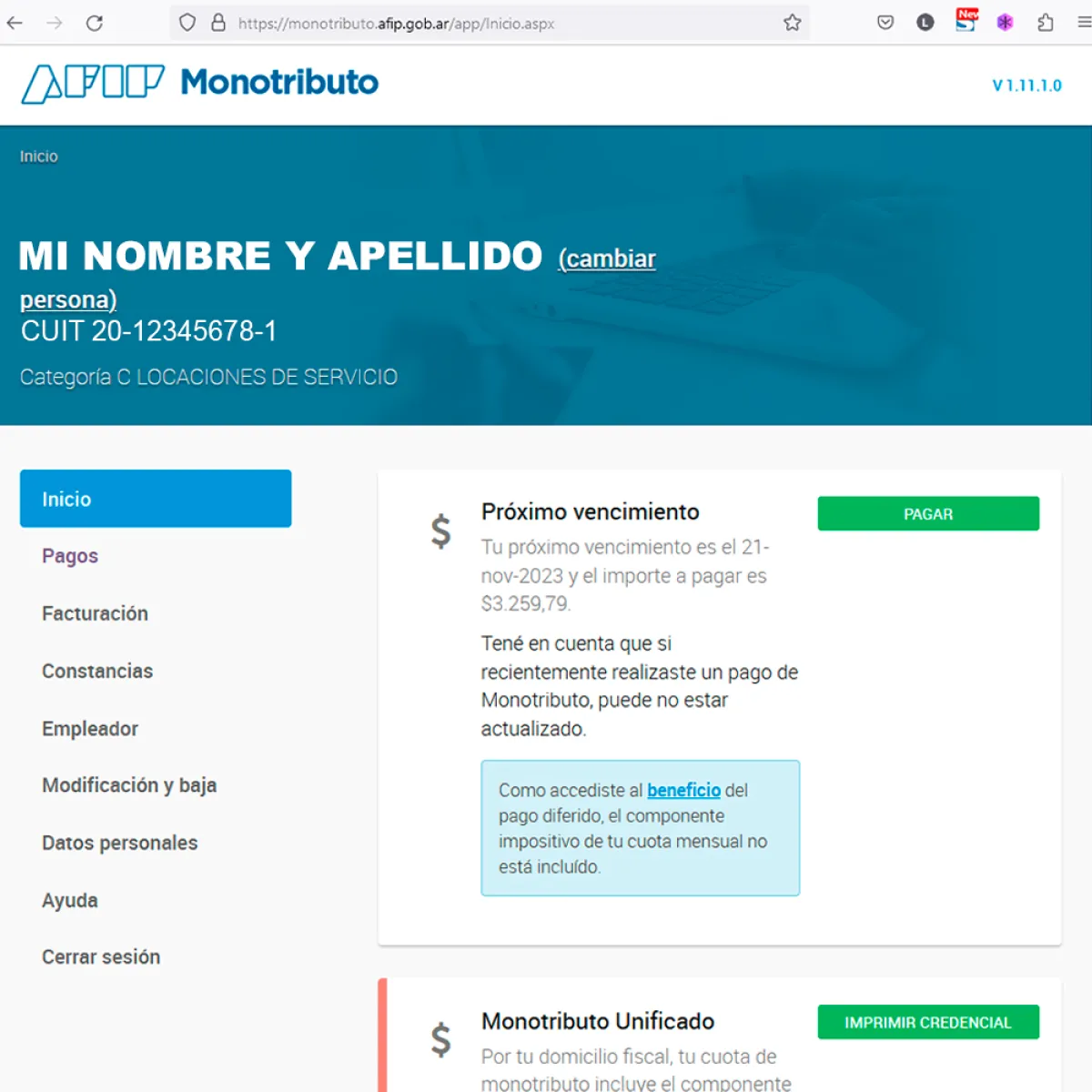
Una vez seleccionada la Persona Física será redirigido a una nueva pantalla.
Esta pantalla contiene las Opciones de Responsabilidad Fiscal, en este caso Monotributo, como muestra de la imagen de ejemplo.
En el lateral izquierdo buscaremos la opción Constancias
Constancias
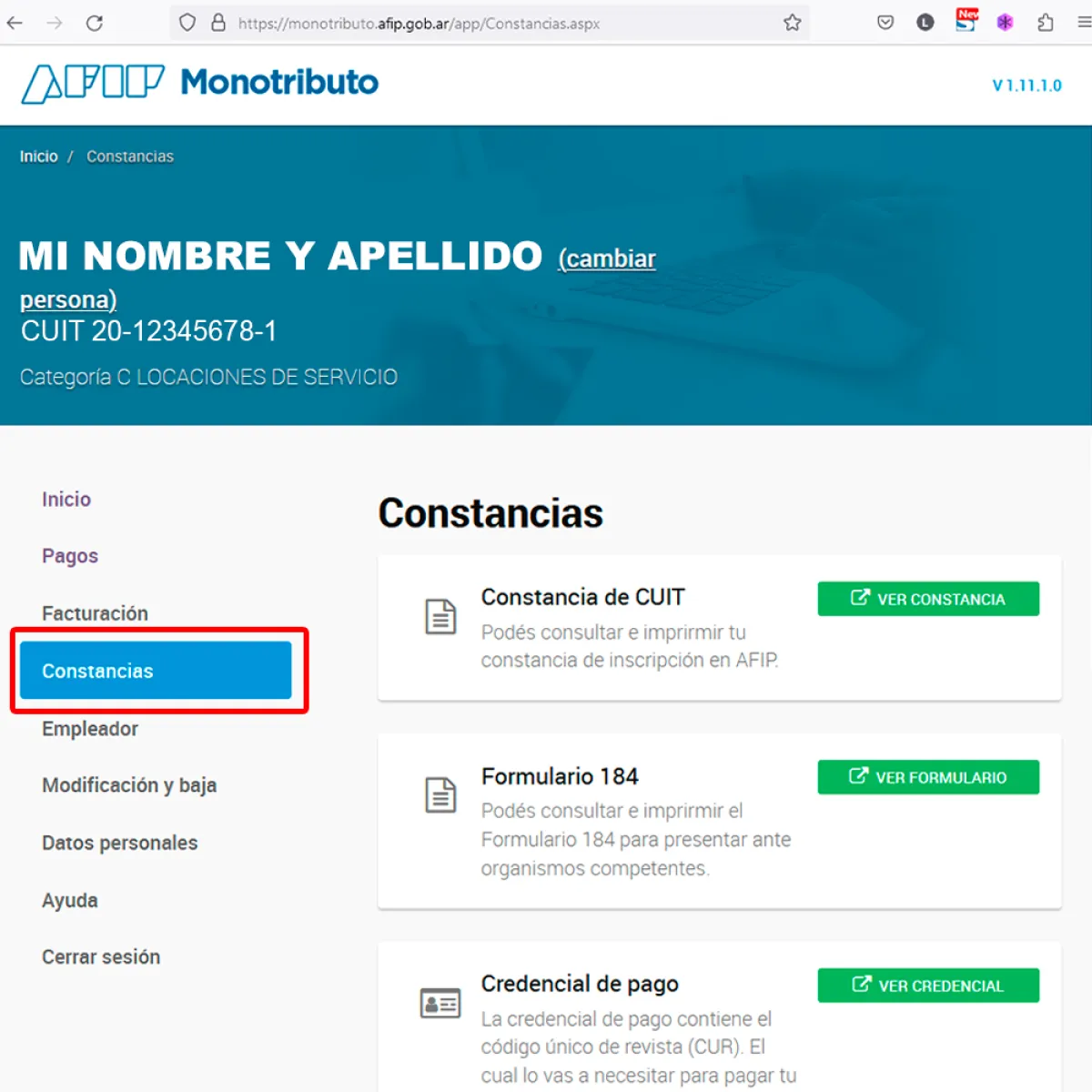
Constancias de la Responsabilidad Fiscal
En el panel izquierdo haga click en el botón Constancias.
Opciones de Constancias
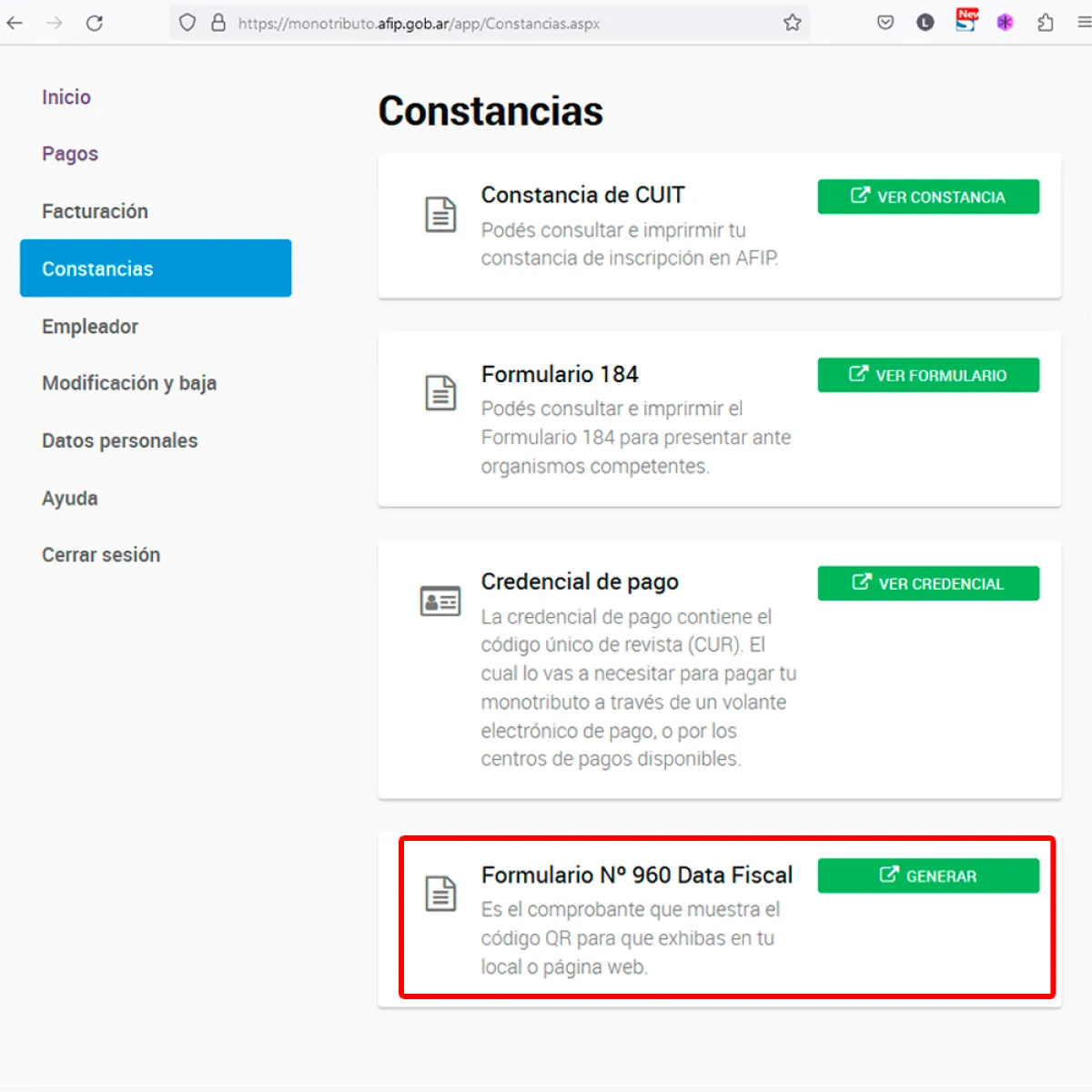
Las opciones de constancias aparecerán en el panel derecho de la pantalla.
Elija el Formulario F960 Data Fiscal. Aparecerá un botón que dice Generar, haga clic en él.
Generación de F960 para su sitio web
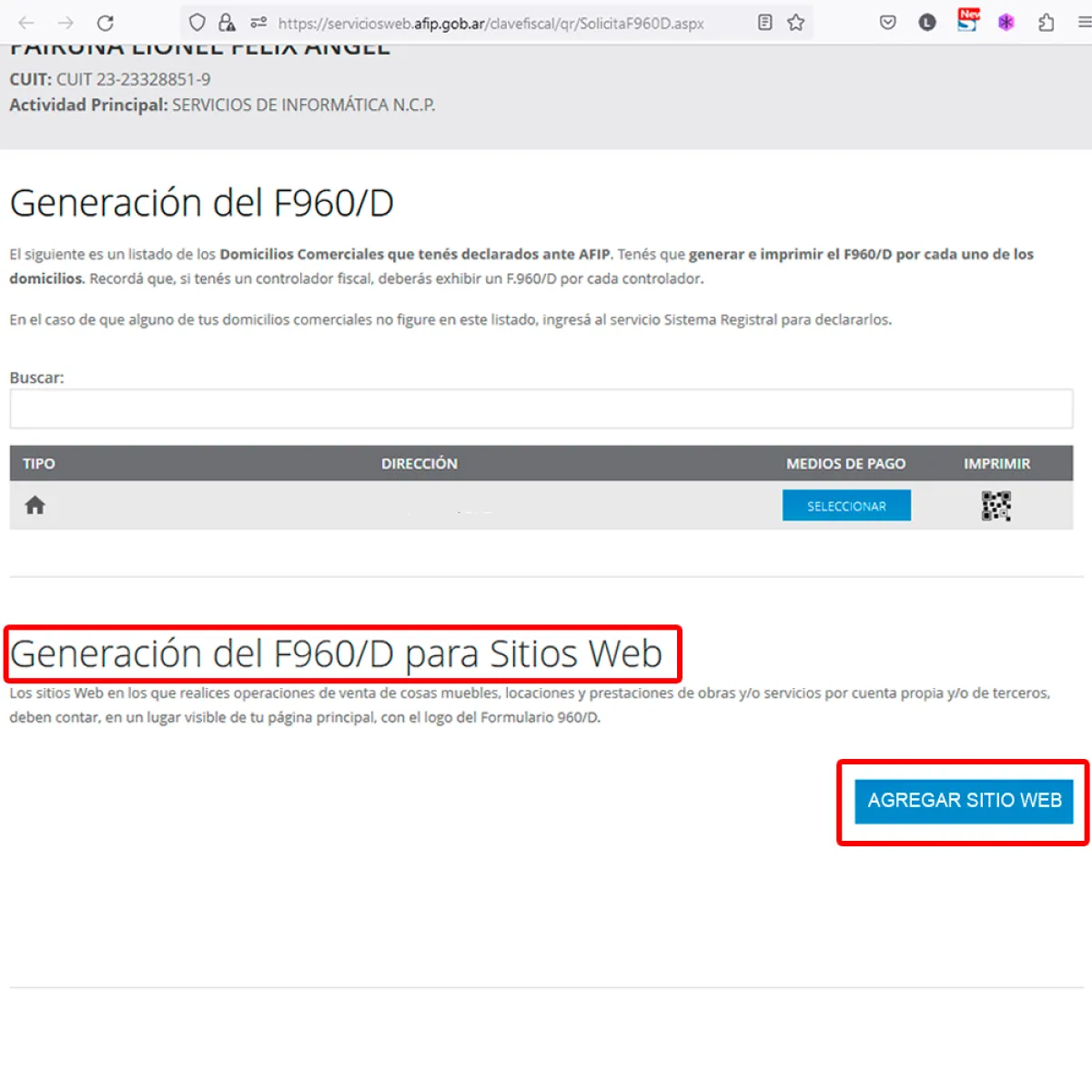
En la nueva sección, encontrará un apartado llamado Generación de F960 para su sitio web
Haga clic en el botón AGREGAR SITIO WEB.
Agregar URL de su sitio web
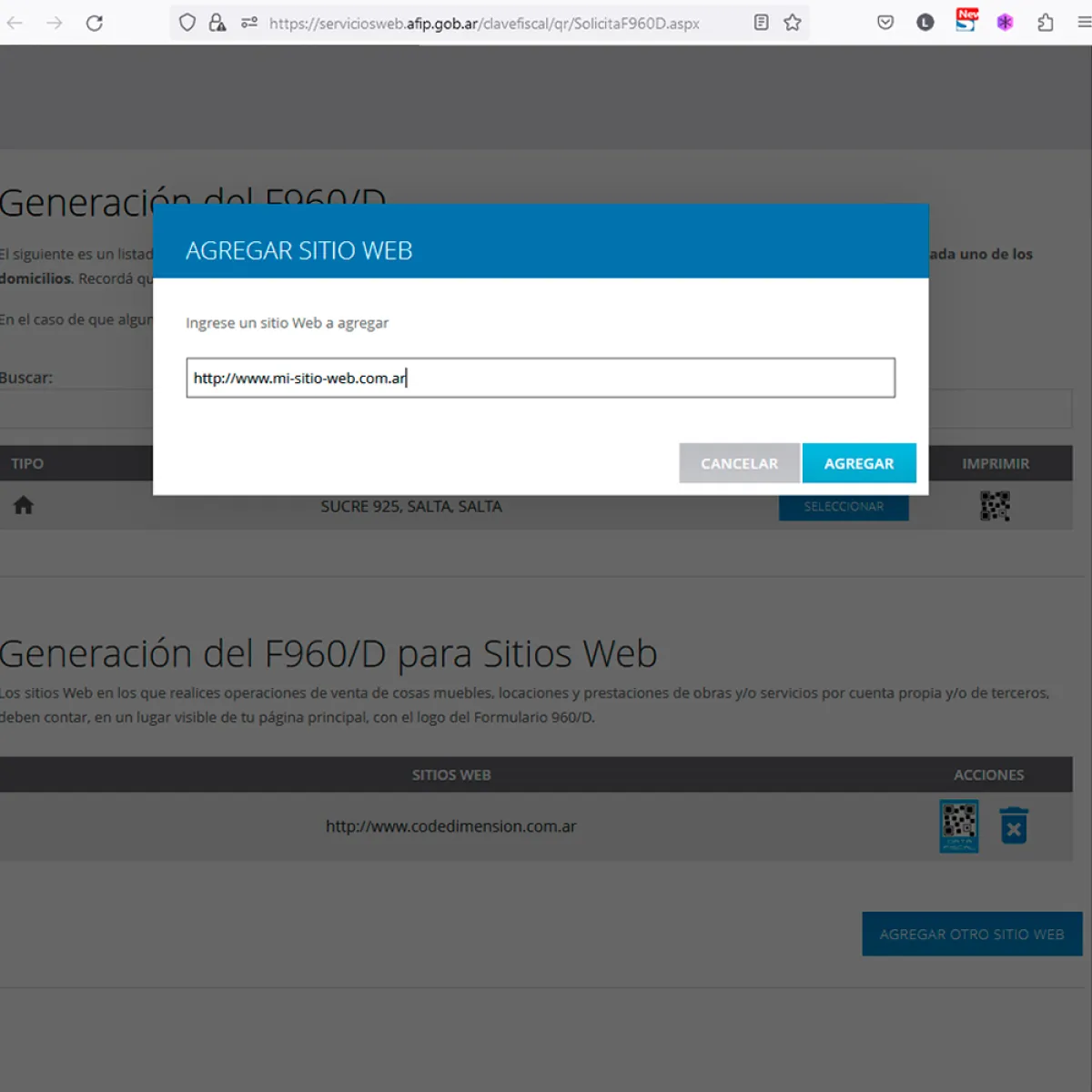
Una vez que hizo click en AGREGAR SITIO WEB, aparecerá una ventana flotante.
Ingrese la URL de su sitio web, anteponiendo el prefijo HTTP:// como se muestra en la imagen de ejemplo. Luego, haga clic en el botón Agregar.
Sitio Web agregado
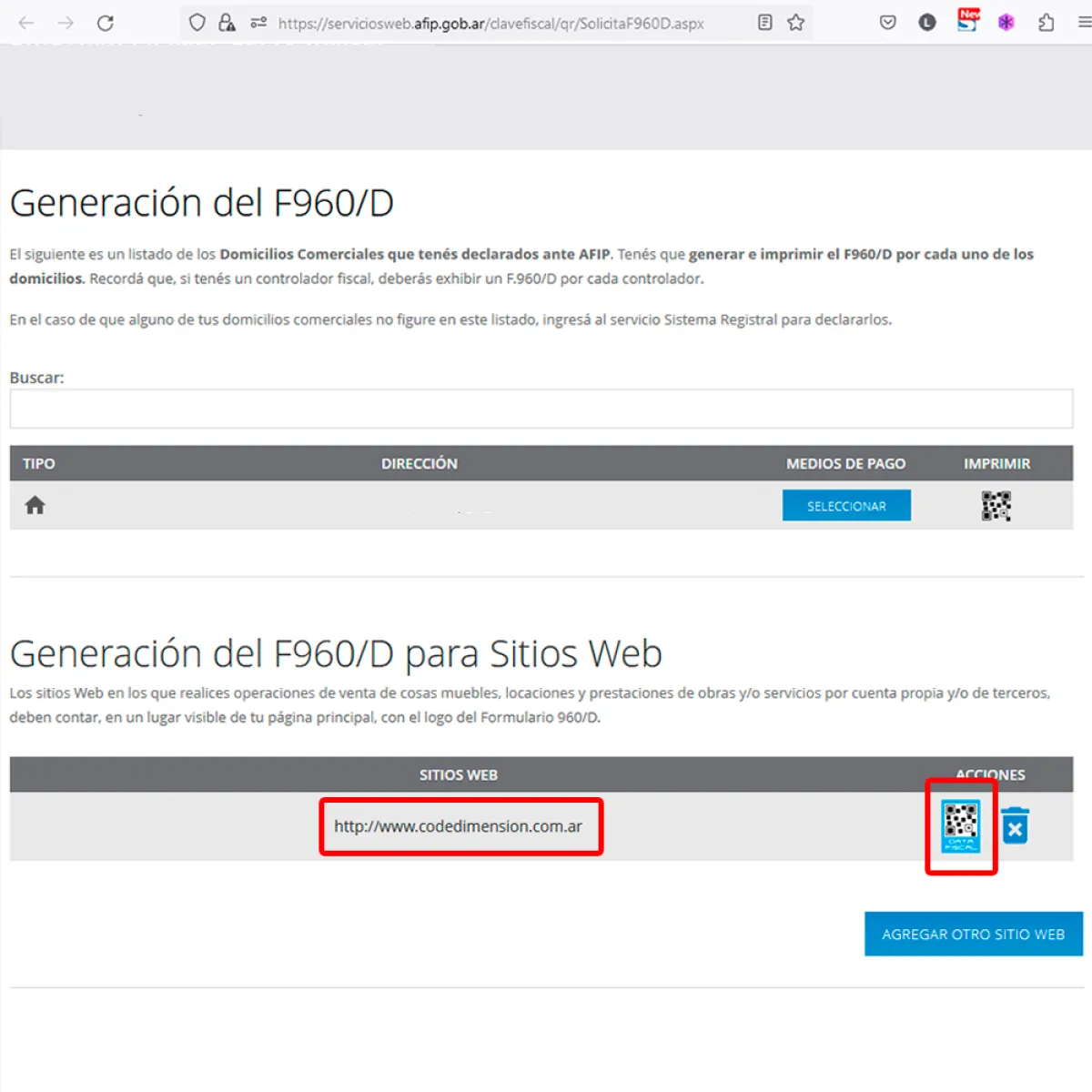
Una vez confirmado el Agregar, notará que su sitio web figura en la lista.
En el sector derecho de su sitio web, hay dos íconos.
El ícono de la derecha (tacho de basura) es para eliminar el sitio web en caso que haya cometido un error.
Haga clic en el ícono de la izquierda de color celeste con un código QR y la leyenda DATA FISCAL, para obtener el Código Script.
Paso Final: Obtener código script del QR
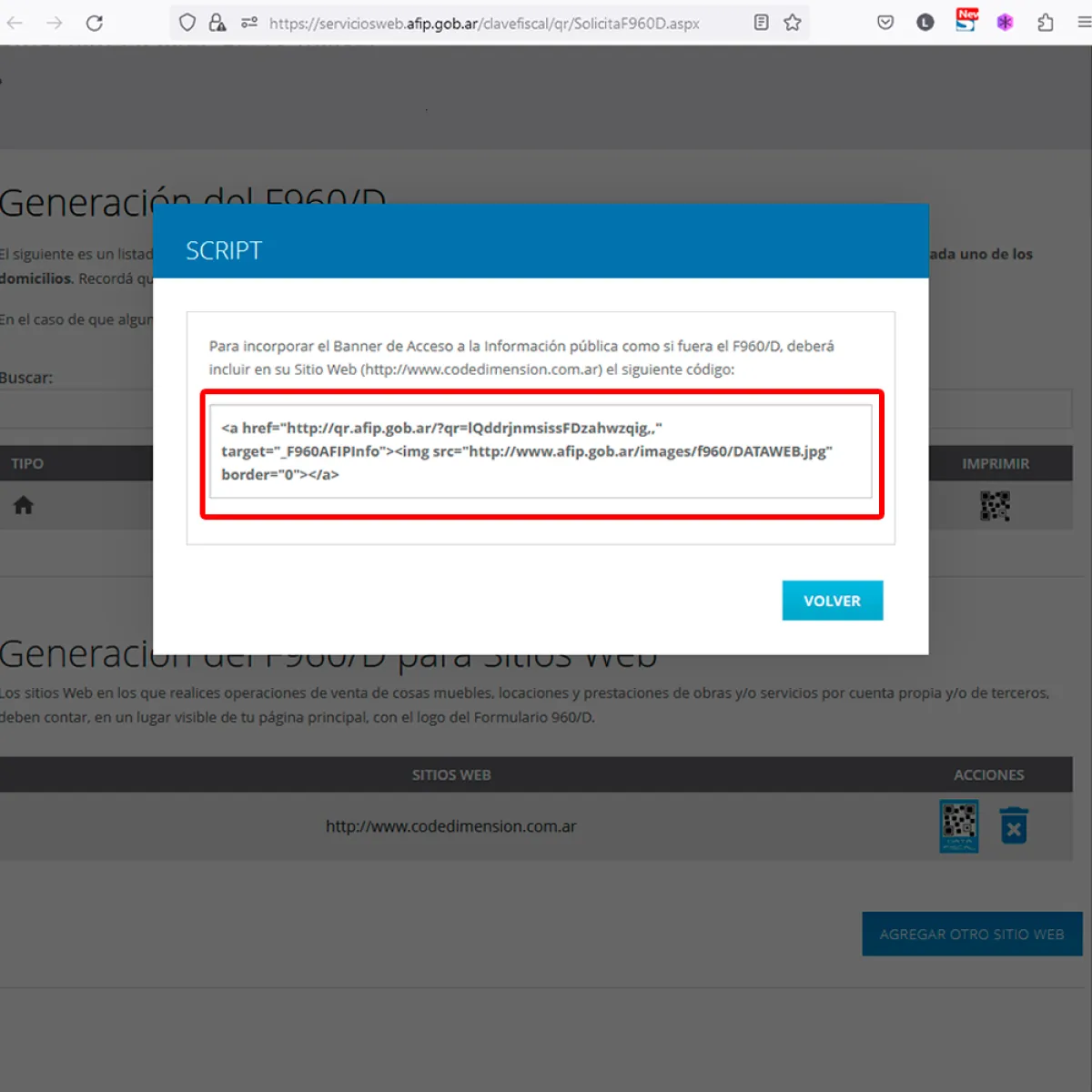
Se abrirá una nueva ventana flotante que mostrará el código.
Selecciónelo y copíelo pulsando las teclas CTRL+C. Envíelo por correo electrónico o WhatsApp a su diseñador web para que lo coloque en su sitio.
Con esto, habrá completado el proceso. La apariencia del botón en su sitio web dependerá del trabajo de su webmaster.
Si después de seguir este tutorial no puede obtener el código, le recomendamos que se comunique directamente con la AFIP para recibir asistencia adicional.
Actualizado el: 05/11/2023 00:00:00